





| รูปแบบโครงสร้างเว็บไซต์ | |||||||||||||||||||||||||||||||||||||||||||||||||||
รูปแบบโดรงสร้างเว็บไซต์ (Layout) ในปัจจุบันมีหลายรูปแบบ ทั้งนี้ ขึ้นอยู่กับความคิดสร้างสรรค์ (Creative) ของผู้ออกแบบเว็บไซต์ (Design) ตัวอย่างเช่น |
|||||||||||||||||||||||||||||||||||||||||||||||||||
แบบที่ 1
แบบที่ 2
แบบที่ 3
|
|||||||||||||||||||||||||||||||||||||||||||||||||||
| ตัวอย่างเว็บไซต์ต่าง ๆ |
|||||||||||||||||||||||||||||||||||||||||||||||||||
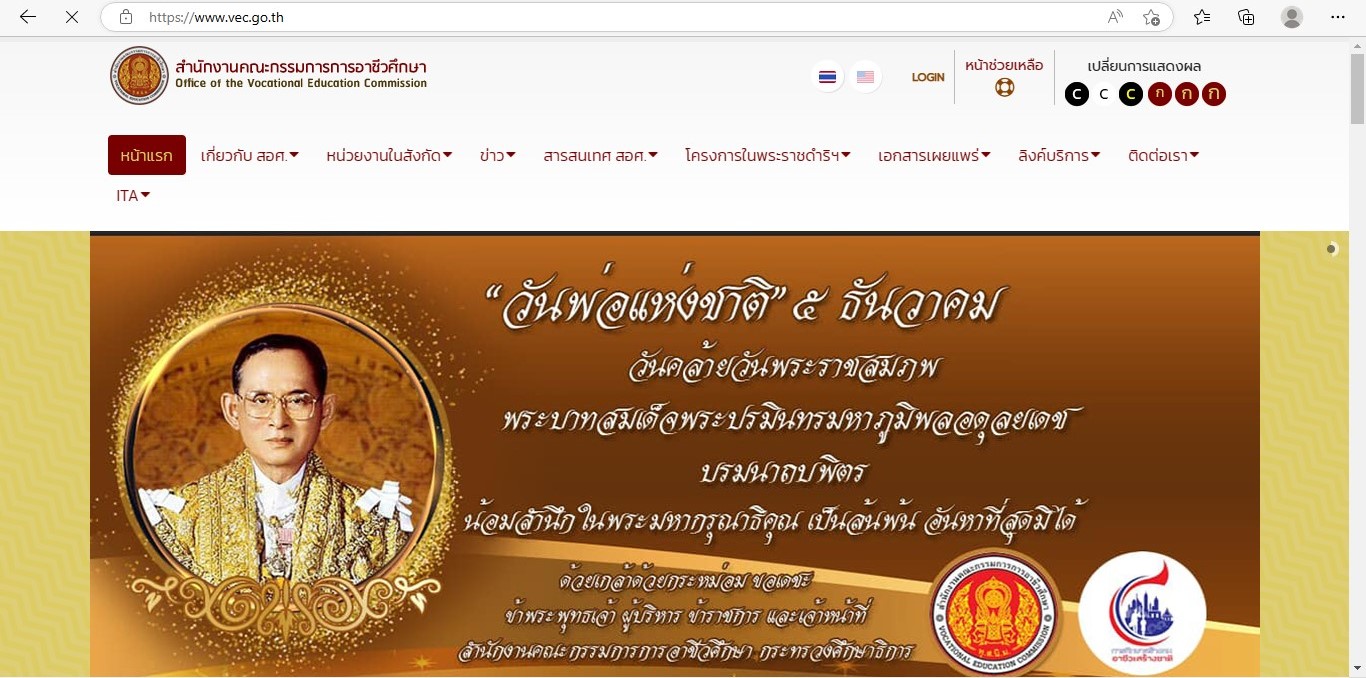
เว็บไซต์ของกลุ่มประกันคุณภาพการอาชีวศึกษา สำนักงานคณะกรรมการการอาชีวศึกษา
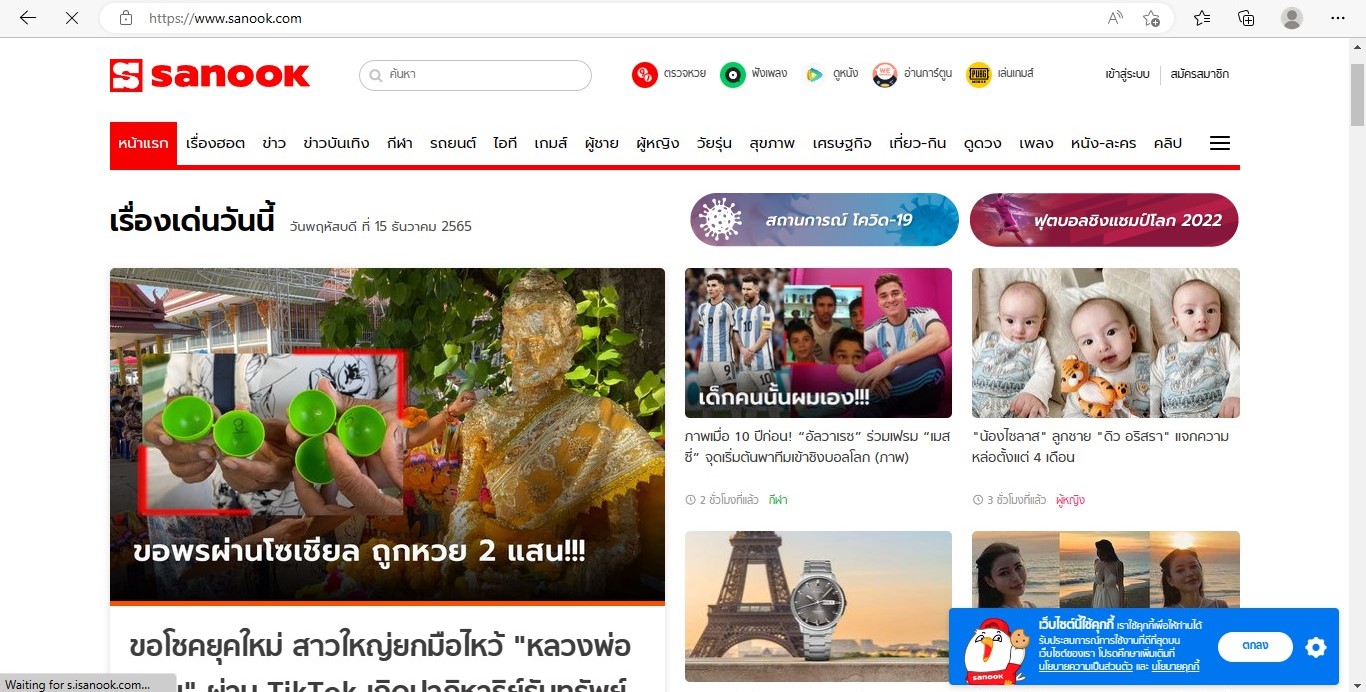
เว็บไซต์ www.sanook.com
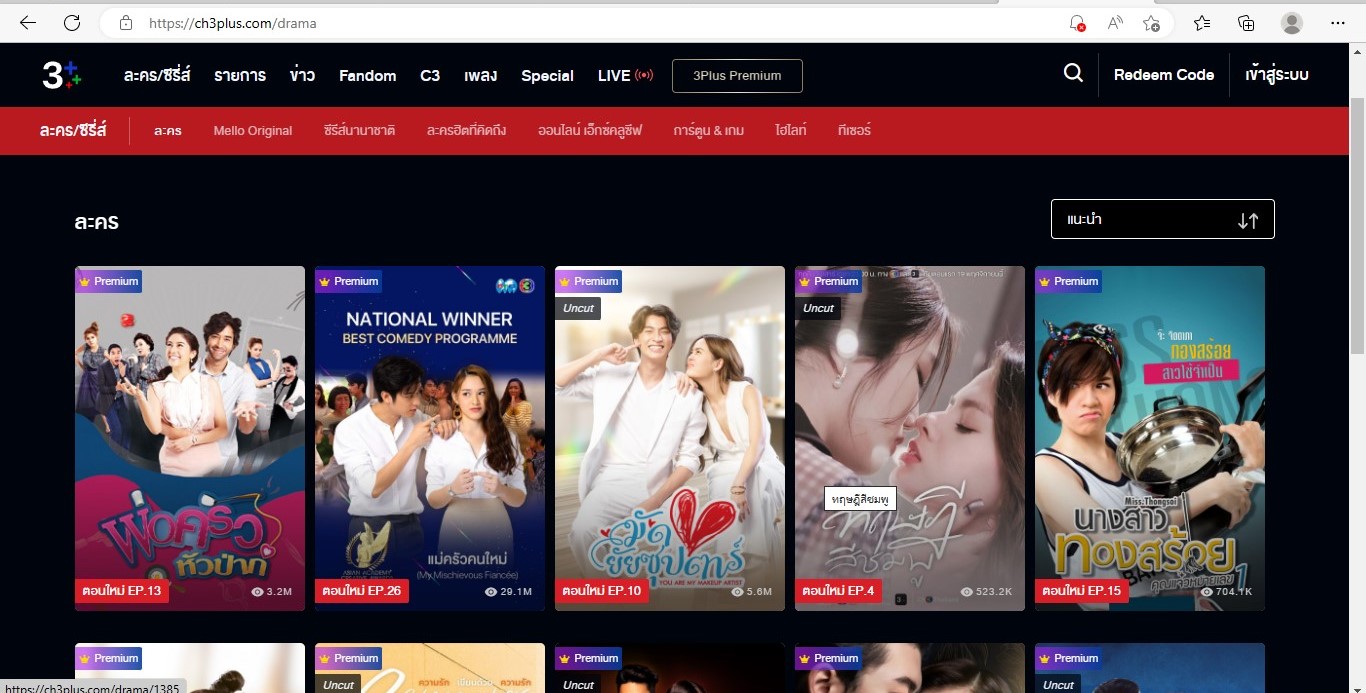
เว็บไซต์สถานีโทรทัศน์ช่อง 3
|
|||||||||||||||||||||||||||||||||||||||||||||||||||
การสร้างไซต์ การเตรียมการก่อนสร้างไซต์ |
|||||||||||||||||||||||||||||||||||||||||||||||||||
ภาพที่ 3.1 โฟลเดอร์ |
|||||||||||||||||||||||||||||||||||||||||||||||||||
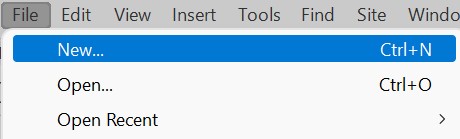
2.เข้าสู่โปรแกรม Adobe Dreamweaver แล้วคลิกเมนู File เลือก New... |
|||||||||||||||||||||||||||||||||||||||||||||||||||
ภาพที่ 3.2 เมนู File
|
|||||||||||||||||||||||||||||||||||||||||||||||||||
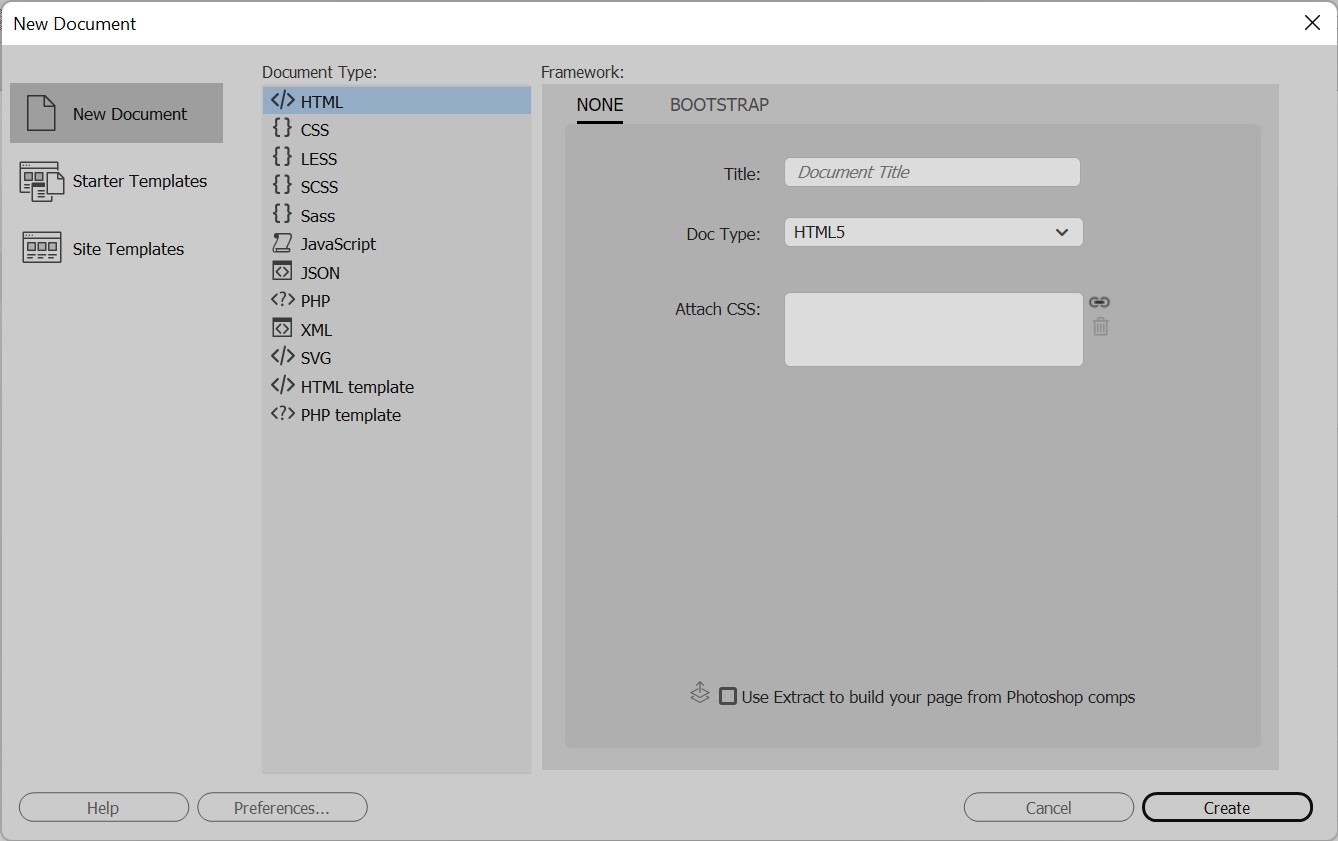
| 3. ปรากฎหน้าต่าง New Document เลือก New Document และ HTML | |||||||||||||||||||||||||||||||||||||||||||||||||||
ภาพที่ 3.3 หน้าต่าง New Document
|
|||||||||||||||||||||||||||||||||||||||||||||||||||
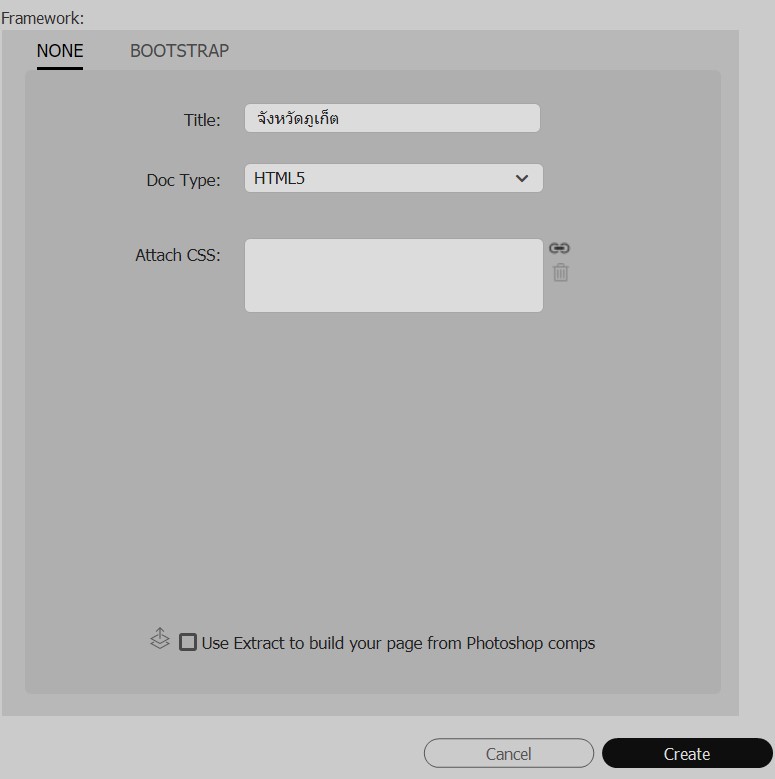
| 4. กำหนดชื่อหัวเรื่องในช่อง Title ในที่นี้กำหนดชื่อ จังหวัดสุโขทัย เสร็จแล้วคลิกที่ปุ่ม Create | |||||||||||||||||||||||||||||||||||||||||||||||||||
ภาพที่ 3.4 Framework
|
|||||||||||||||||||||||||||||||||||||||||||||||||||
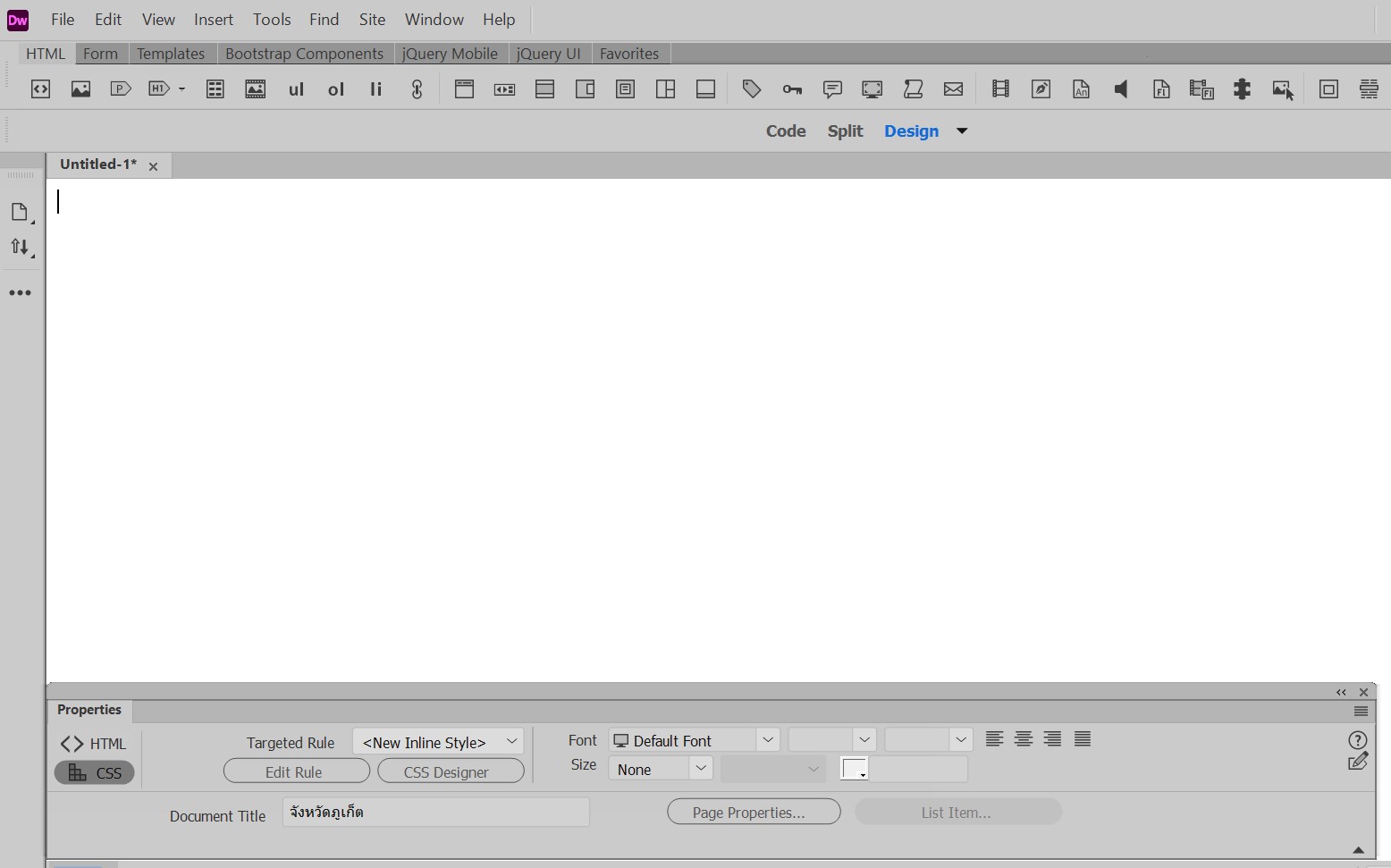
| 5. ปรากฏพื้นงานที่จะใช้ในการออกแบบและสร้างเว็บไซต์ | |||||||||||||||||||||||||||||||||||||||||||||||||||
ภาพที่ 3.5 หน้าต่างการทำงาน
|
|||||||||||||||||||||||||||||||||||||||||||||||||||
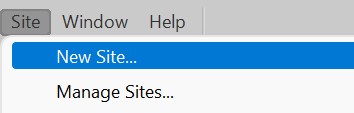
| การสร้างไซต์ (Site) 1. คลิกเมนู Site เลือก New Site... (ส่วน Manage Sites หมายถึง การจัดการไซต์) |
|||||||||||||||||||||||||||||||||||||||||||||||||||
ภาพที่ 3.6 เมนู Site
|
|||||||||||||||||||||||||||||||||||||||||||||||||||
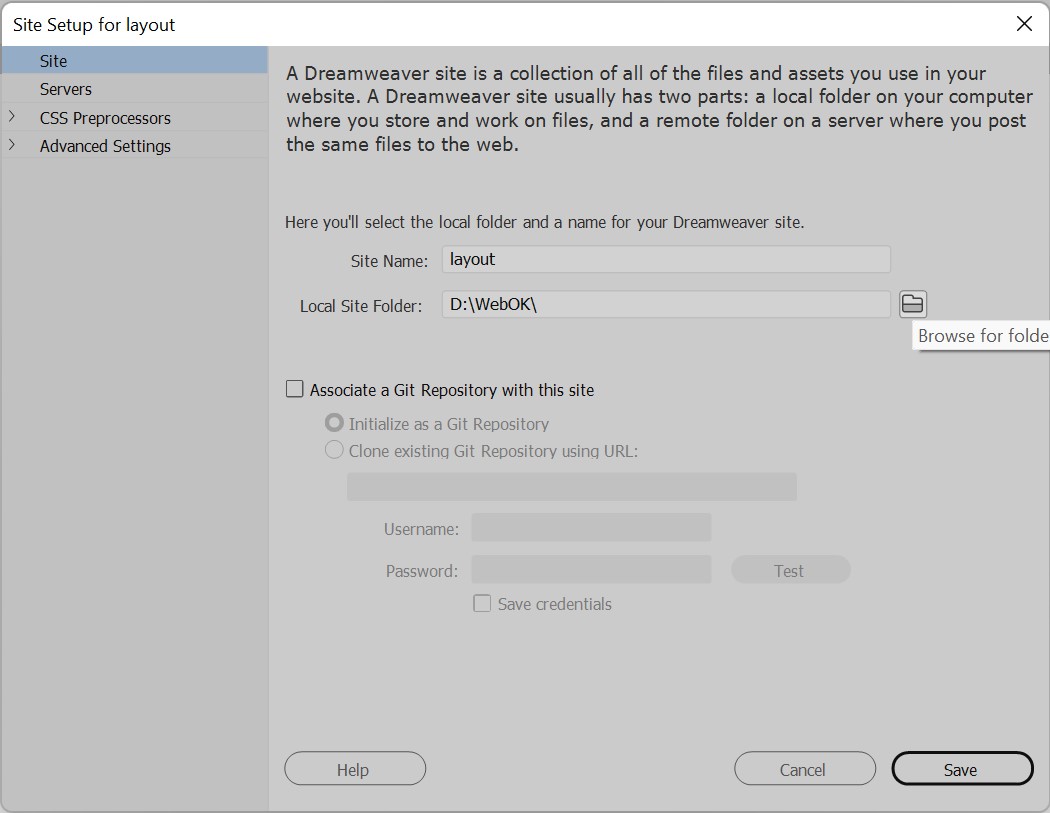
| 2. ปรากฎกรอบ Site Setup เพื่อกำหนดชื่อและแหล่งเก็บข้อมูล ให้กำหนด Site Name (ชื่อไซต์) เสร็จแล้วคลิกที่ปุ่ม Browse for folder (เลือกโฟลเดอร์ที่ต้องการ) | |||||||||||||||||||||||||||||||||||||||||||||||||||
ภาพที่ 3.7 Site Setup for layout
|
|||||||||||||||||||||||||||||||||||||||||||||||||||
| 3. เลือกโฟลเดอร์ที่ต้องการ ในที่นี้คือ WebOK เสร็จแล้วคลิกที่ปุ่ม Select Folder | |||||||||||||||||||||||||||||||||||||||||||||||||||
ภาพที่ 3.8 หน้าต่างการเลือก โฟลเดอร์
|
|||||||||||||||||||||||||||||||||||||||||||||||||||
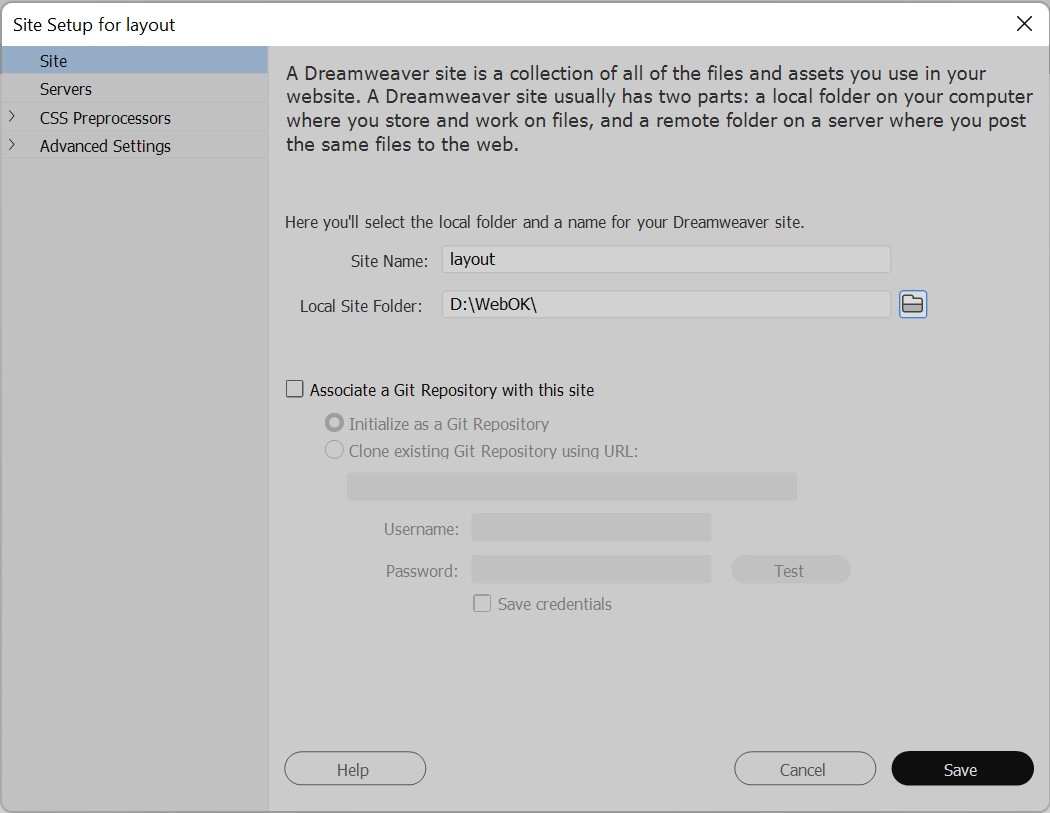
4. ตรวจสอบความถูกต้อง แล้วคลิกที่ปุ่ม Save |
|||||||||||||||||||||||||||||||||||||||||||||||||||
ภาพที่ 3.9 Site Setup for layout
|
|||||||||||||||||||||||||||||||||||||||||||||||||||
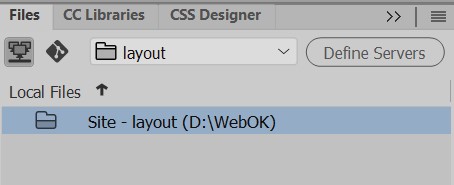
| 5. ชื่อ Site จะแสดงที่พาเนล Files | |||||||||||||||||||||||||||||||||||||||||||||||||||
ภาพที่ 3.10 พาเนล Files
|
|||||||||||||||||||||||||||||||||||||||||||||||||||
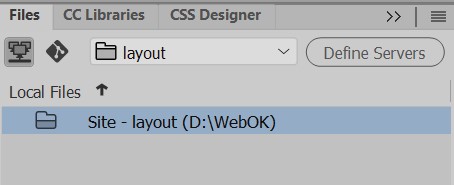
| 6. เมื่อนำเมาส์ไปวางไว้บริเวณชื่อไซด์ จะแสดงรายละเอียด เพื่อตรวจสอบว่าถูกต้องหรือไม่ | |||||||||||||||||||||||||||||||||||||||||||||||||||
ภาพที่ 3.11 พาเนล Files
|
|||||||||||||||||||||||||||||||||||||||||||||||||||
| การสร้างโครงสร้างเว็บไซต์ มีโครงร่างเว็บไซต์แล้ว ขั้นตอนต่อไป คือ การนำโครงร่างที่ออกแบบไว้มากำหนดสร้างเว็บไซต์ โดยการใช้ตารางในการช่วยกำหนดโครงสร้างเว็บไซต์ ซึ่งมีรายละเอียดดังนี้ |
|||||||||||||||||||||||||||||||||||||||||||||||||||
ภาพที่ 3.12 โครงร่างเว็บไซต
|
|||||||||||||||||||||||||||||||||||||||||||||||||||
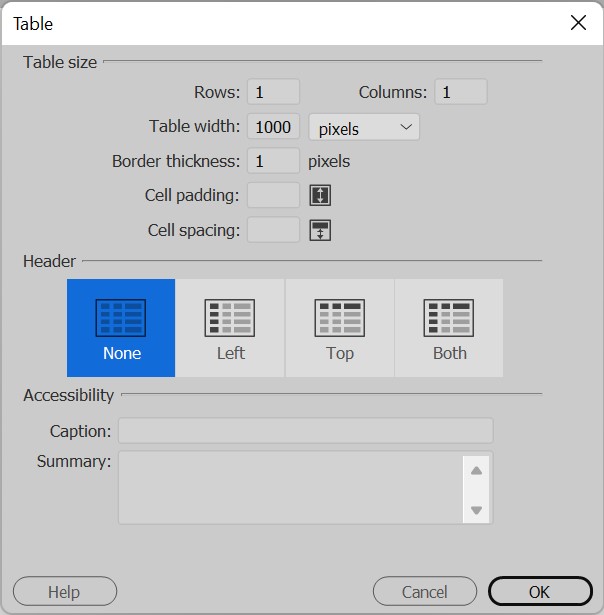
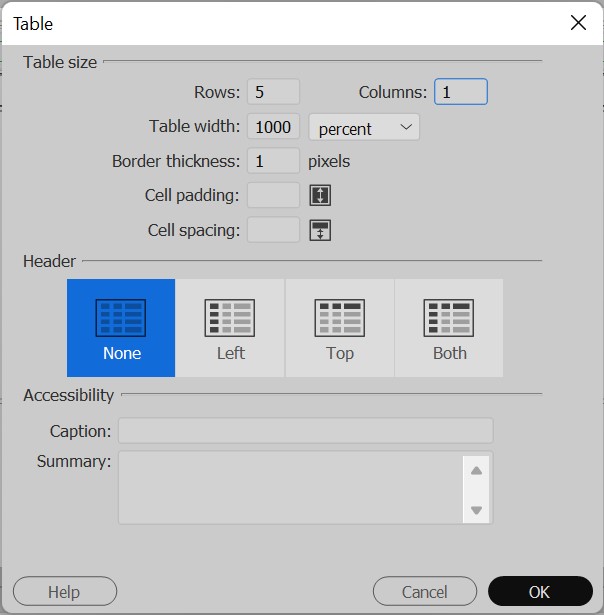
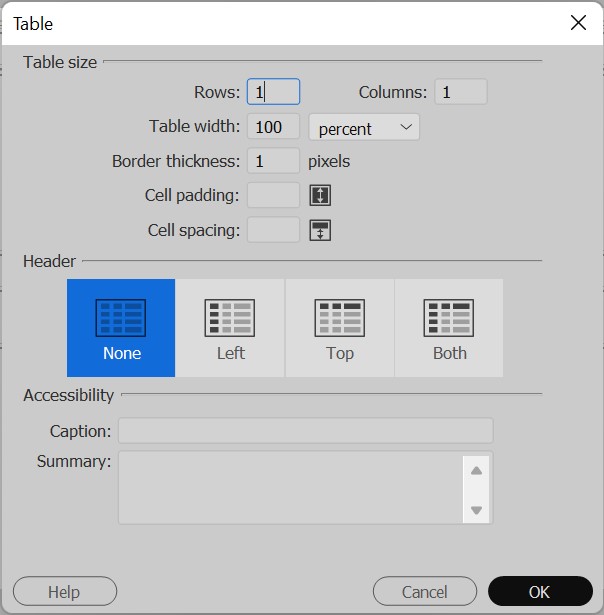
| ส่วนกลุ่มของ Table Size กำหนดรายละเอียดดังนี้ | |||||||||||||||||||||||||||||||||||||||||||||||||||
ภาพที่ 3.13 Table
|
|||||||||||||||||||||||||||||||||||||||||||||||||||
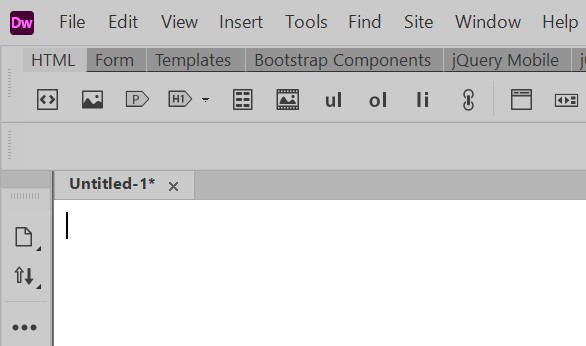
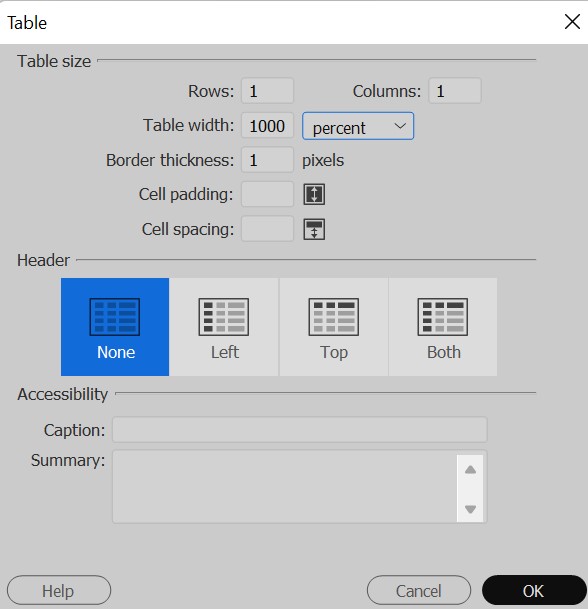
Rows หมายถึง จำนวนแถว (แกนนอน) กลุ่มของ Header เลือกตำแหน่งของหัวเรื่องภายในตารางดังนี้ None หมายถึง ไม่ใช้หัวเรื่องตาราง กลุ่ม Accessibility กำหนดข้อมูลทั่วไปในตารางดังนี้ Caption หมายถึง คำอธิบายกำกับตาราง ขั้นตอนในการกำหนดโครงสร้างเว็บไซต์ มีดังนี้ 1. เมื่อเข้าสู่โปรแกรม Adobe Dreamweaver แล้ว |
|||||||||||||||||||||||||||||||||||||||||||||||||||
ภาพที่ 3.14 หน้าต่างการทำงาน
|
|||||||||||||||||||||||||||||||||||||||||||||||||||
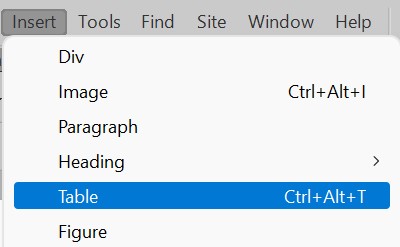
2. คลิกที่เมนู Insert แล้วเลือก Table เพื่อสร้างตารางหรือโครงสร้างคลุมส่วนต่าง ๆ ทั้งหมด |
|||||||||||||||||||||||||||||||||||||||||||||||||||
ภาพที่ 3.15 เมนู Insert
|
|||||||||||||||||||||||||||||||||||||||||||||||||||
3. กำหนดขนาดตามต้องการ ในที่นี้กำหนด Rows (แถว) เท่ากับ 1 แถว กำหนด Columns (คอลัมน์)เท่ากับ 1 แถว กำหนด Table width (ความกว้างของตาราง) เท่ากับ 1000 pixels (ควรเท่ากับรูปภาพที่ทำแบนเนอร์) เสร็จแล้วคลิกที่ OK ในที่นี้กำหนด Border thickness เท่ากับ 1 pixels เพื่อให้ซัดเจน โดยจะกำหนดให้เป็น 0 ในภายหลัง |
|||||||||||||||||||||||||||||||||||||||||||||||||||
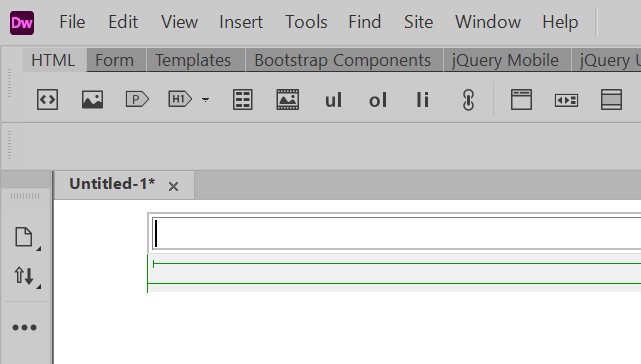
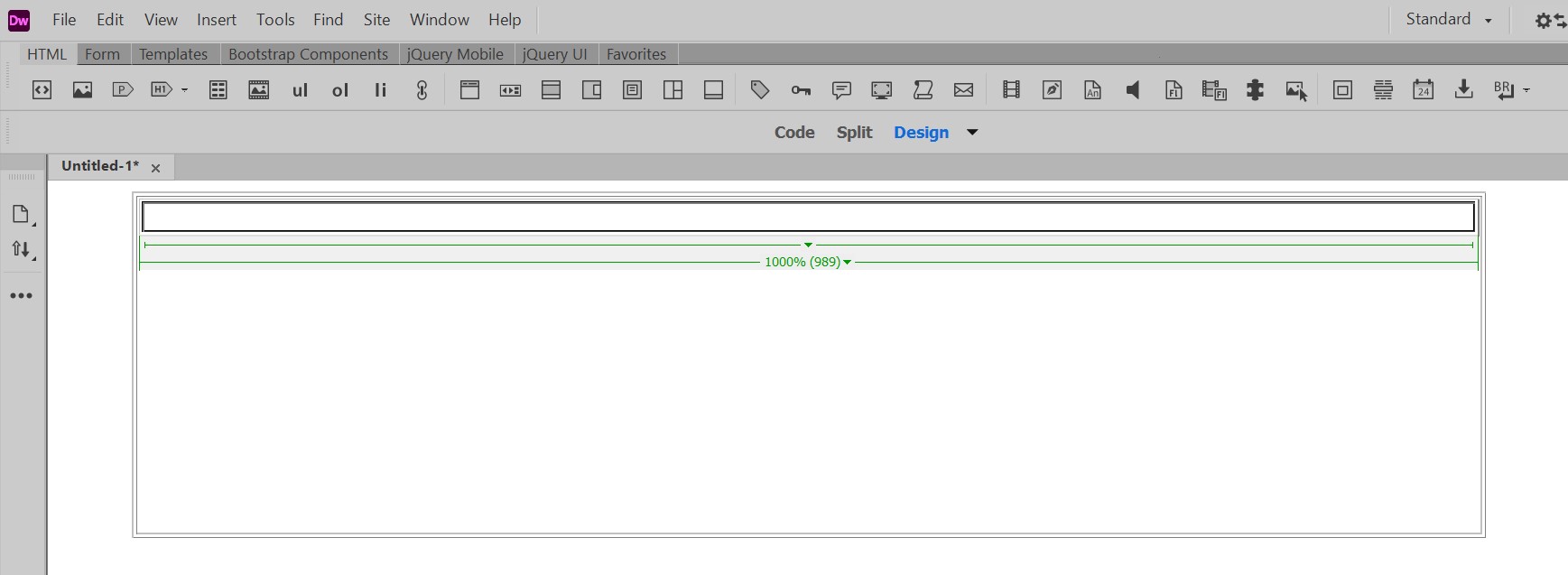
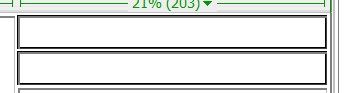
| 4. ปรากฏกรอบเส้นตารางตามที่ได้กำหนดไว้ | |||||||||||||||||||||||||||||||||||||||||||||||||||
ภาพที่ 3.16 แถว (Rows)
|
|||||||||||||||||||||||||||||||||||||||||||||||||||
| 5. กำหนดให้อยู่กึ่งกลาง โดยกำหนดในส่วนของ Properties ที่ Align (การจัดวางแนว) ให้เป็นCenter (กึ่งกลาง) ทั้งนี้ กำไม่ปรากฏส่วนของ ให้คลิกที่เมนู Window แล้วเลือก Properties | |||||||||||||||||||||||||||||||||||||||||||||||||||
ภาพที่ 3.17 Properties |
|||||||||||||||||||||||||||||||||||||||||||||||||||
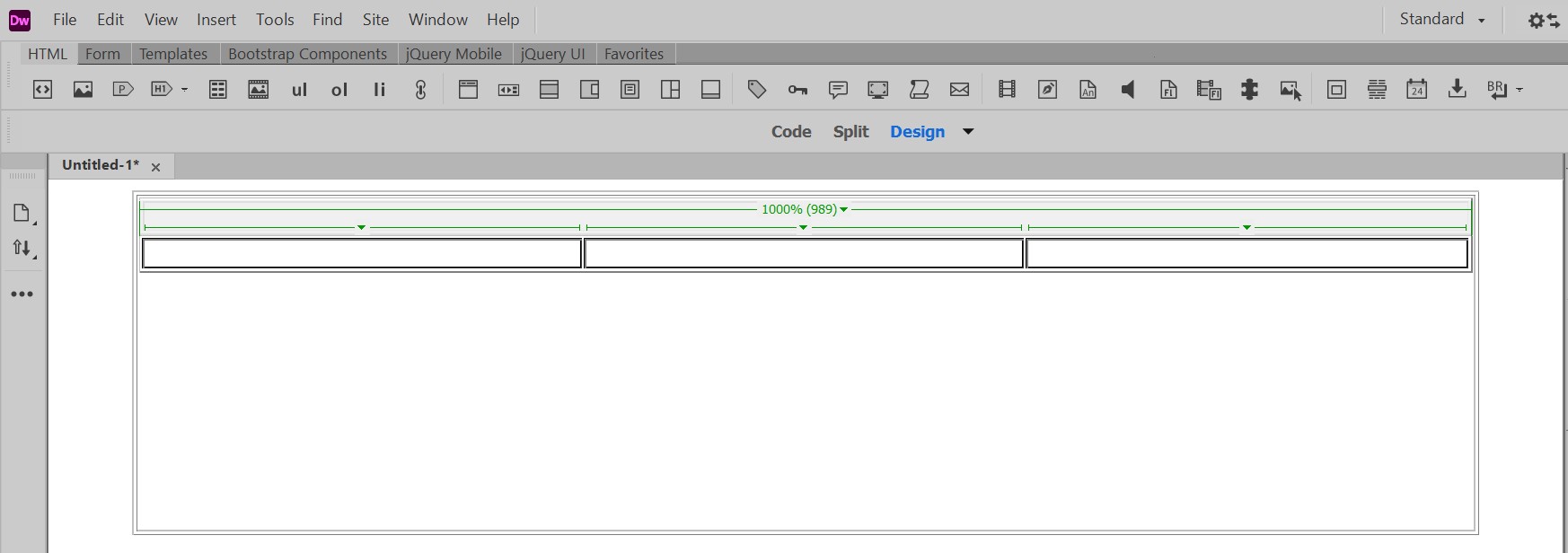
| 6. ปรากฏตารางดังภาพ | |||||||||||||||||||||||||||||||||||||||||||||||||||
ภาพที่ 3.18 แถว (Rows) |
|||||||||||||||||||||||||||||||||||||||||||||||||||
| 7. คลิกให้เคอร์เซอร์อยู่ในตาราง | |||||||||||||||||||||||||||||||||||||||||||||||||||
ภาพที่ 3.19 เคอร์เซอร์ตาราง |
|||||||||||||||||||||||||||||||||||||||||||||||||||
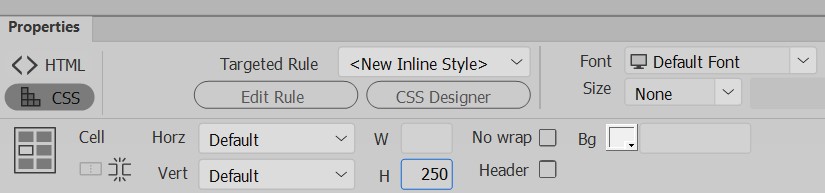
| 8. กำหนดความสูงของตารางที่ H (Height) เท่ากับ 250 หรือตามต้องการ ซึ่งสามารถใช้วิธีกดแป้น Enter ได้ | |||||||||||||||||||||||||||||||||||||||||||||||||||
ภาพที่ 3.20 Properties
|
|||||||||||||||||||||||||||||||||||||||||||||||||||
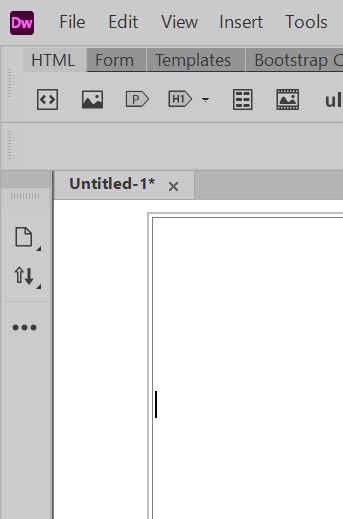
| 9. เนื่องจากตำแหน่งของเคอร์เซอร์ไม่อยู่ในตำแหน่งด้านบน | |||||||||||||||||||||||||||||||||||||||||||||||||||
ภาพที่ 3.21 ตำแหน่งของเคอร์เซอร์
|
|||||||||||||||||||||||||||||||||||||||||||||||||||
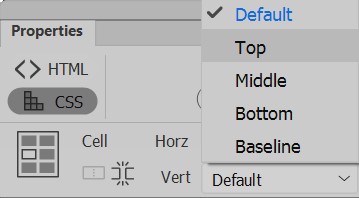
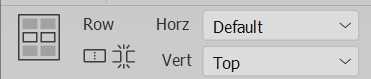
| 10. ให้กำหนด Vert (Vertical : แนวตั้ง) ให้เป็น Top (ด้านบน) | |||||||||||||||||||||||||||||||||||||||||||||||||||
ภาพที่ 3.22 Properties |
|||||||||||||||||||||||||||||||||||||||||||||||||||
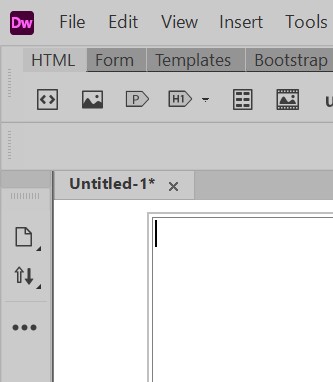
| 11. ปรากฏดังภาพ | |||||||||||||||||||||||||||||||||||||||||||||||||||
ภาพที่ 3.23 ตำแหน่งของเคอร์เซอร์
|
|||||||||||||||||||||||||||||||||||||||||||||||||||
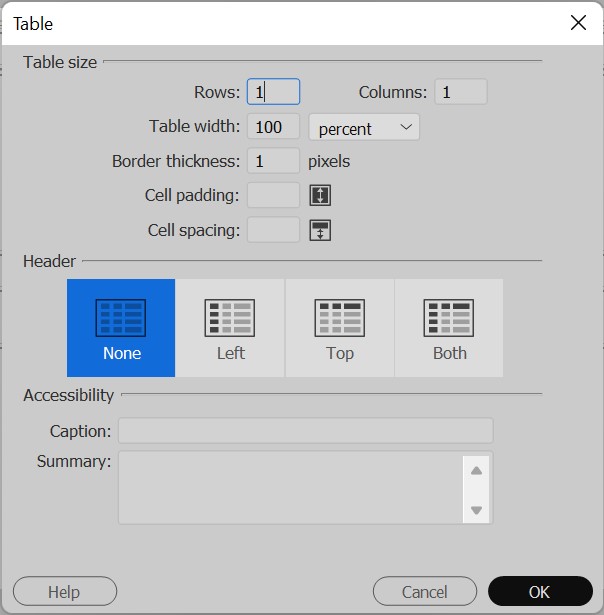
| 12. เมื่อสร้างตารางเพื่อครอบส่วนต่าง ๆ แล้ว ให้สร้างตารางส่วนที่เป็น Header ที่อยู่แถวบน โดยกำหนดให้มี 1 แถว 1 คอลัมน์ | |||||||||||||||||||||||||||||||||||||||||||||||||||
ภาพที่ 3.24 Table
|
|||||||||||||||||||||||||||||||||||||||||||||||||||
| 13. ปรากฏตารางดังภาพ | |||||||||||||||||||||||||||||||||||||||||||||||||||
ภาพที่ 3.25 แถว (Rows)
|
|||||||||||||||||||||||||||||||||||||||||||||||||||
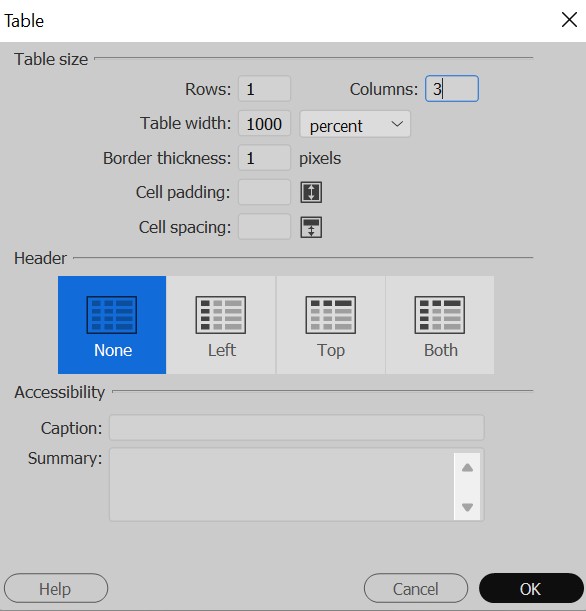
| 14. ให้สร้างตาราง เพื่อทำเมนูและส่วนที่เป็นเนื้อหา โดยให้เคอร์เซอร์อยู่ต่อจากตารางส่วนบนดังนี้ | |||||||||||||||||||||||||||||||||||||||||||||||||||
ภาพที่ 3.26 Table
|
|||||||||||||||||||||||||||||||||||||||||||||||||||
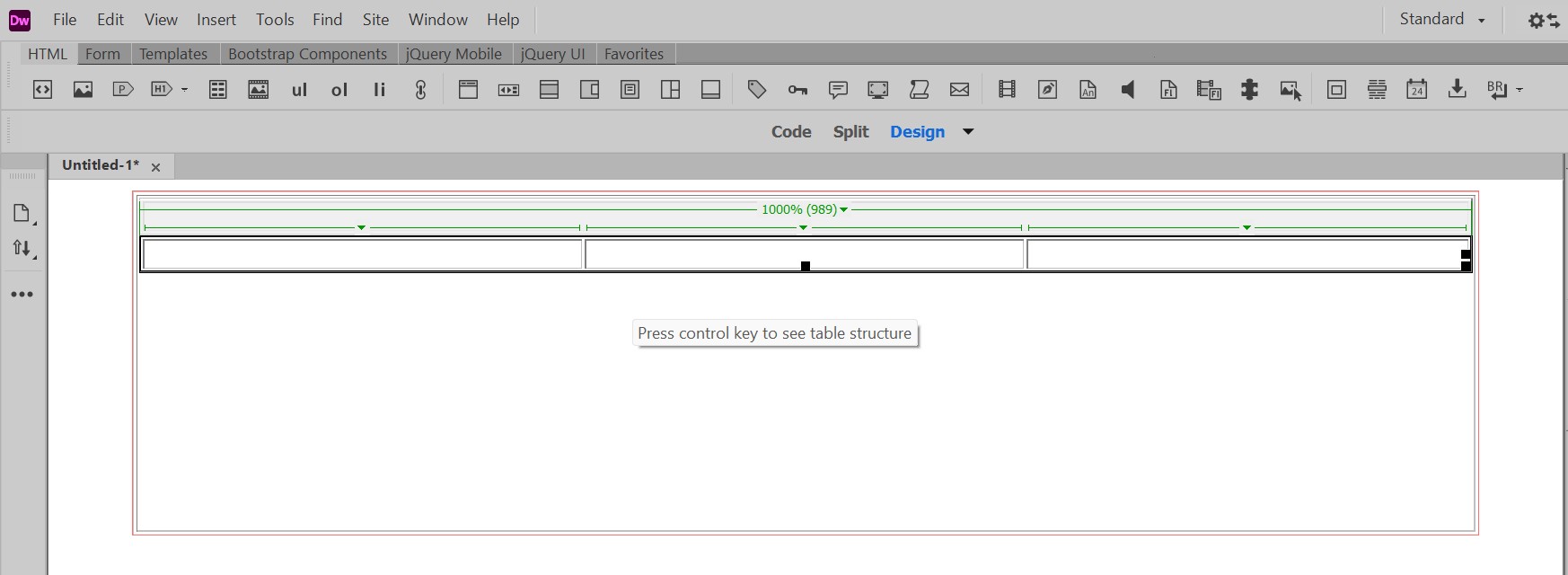
| 15. ปรากฏตารางดังภาพ | |||||||||||||||||||||||||||||||||||||||||||||||||||
ภาพที่ 3.27 แถวและคอลัมน์
|
|||||||||||||||||||||||||||||||||||||||||||||||||||
| 16. ปรับความกว้างของตารางให้เหมาะสม | |||||||||||||||||||||||||||||||||||||||||||||||||||
ภาพที่ 3.28 แถวและคอลัมน์
|
|||||||||||||||||||||||||||||||||||||||||||||||||||
| 17. กำหนด Vert ให้เป็น Top ทั้ง 3 คอลัมน | |||||||||||||||||||||||||||||||||||||||||||||||||||
ภาพที่ 3.29 Properties
|
|||||||||||||||||||||||||||||||||||||||||||||||||||
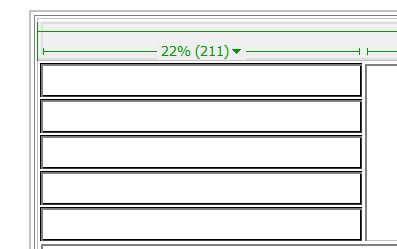
| 18. สร้างตารางเพื่อทำเมนูไว้ในคอลัมน์ที่ 1 ดังนี้ | |||||||||||||||||||||||||||||||||||||||||||||||||||
ภาพที่ 3.30 Table
|
|||||||||||||||||||||||||||||||||||||||||||||||||||
| 19. ปรากฏดังภาพ | |||||||||||||||||||||||||||||||||||||||||||||||||||
ภาพที่ 3.31 แถว ( Rows)
|
|||||||||||||||||||||||||||||||||||||||||||||||||||
| 20. สร้างตารางเพื่อใส่ภาพลิงก์ไปยังเว็บไซต์ที่เกี่ยวข้องไว้ในคอลัมน์ที่ 3 ดังนี้ | |||||||||||||||||||||||||||||||||||||||||||||||||||
ภาพที่ 3.32 Table
|
|||||||||||||||||||||||||||||||||||||||||||||||||||
| 21. ปรากฏดังภาพ | |||||||||||||||||||||||||||||||||||||||||||||||||||
ภาพที่ 3.33 แถว (Rows) |
|||||||||||||||||||||||||||||||||||||||||||||||||||
| 22. สร้างส่วนท้ายที่เป็นส่วนที่ 3 โดยกำหนด | |||||||||||||||||||||||||||||||||||||||||||||||||||
ภาพที่ 3.34 Table
|
|||||||||||||||||||||||||||||||||||||||||||||||||||
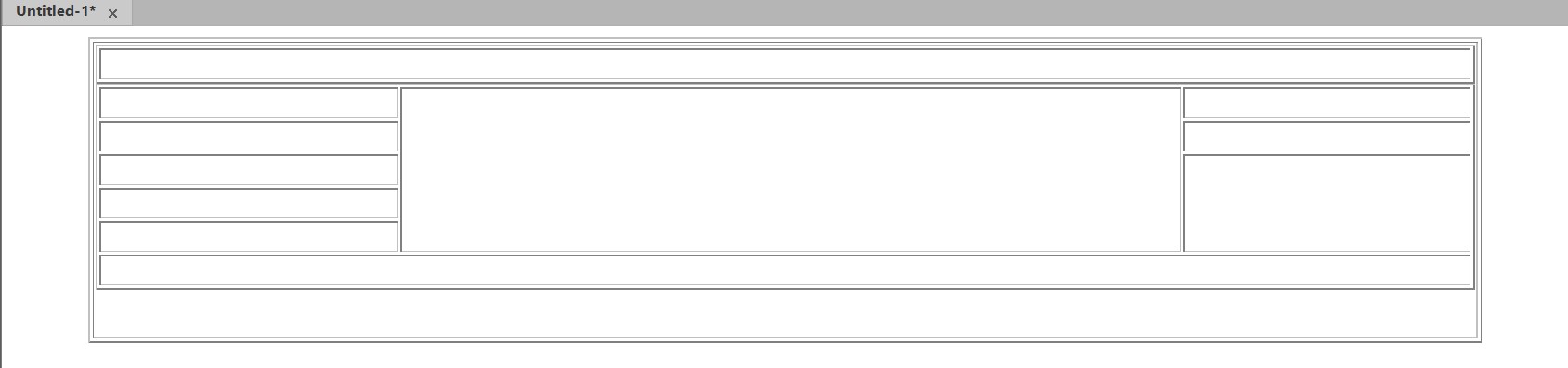
| 23. ปรากฏโครงสร้างเว็บไซต์ตามที่กำหนด ดังนี้ | |||||||||||||||||||||||||||||||||||||||||||||||||||
ภาพที่ 3.35 แถวและคอลัมน์
|
|||||||||||||||||||||||||||||||||||||||||||||||||||
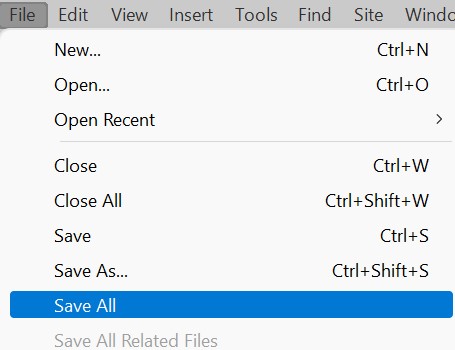
การบันทึก |
|||||||||||||||||||||||||||||||||||||||||||||||||||
ภาพที่ 3.36 เมนู File
|
|||||||||||||||||||||||||||||||||||||||||||||||||||
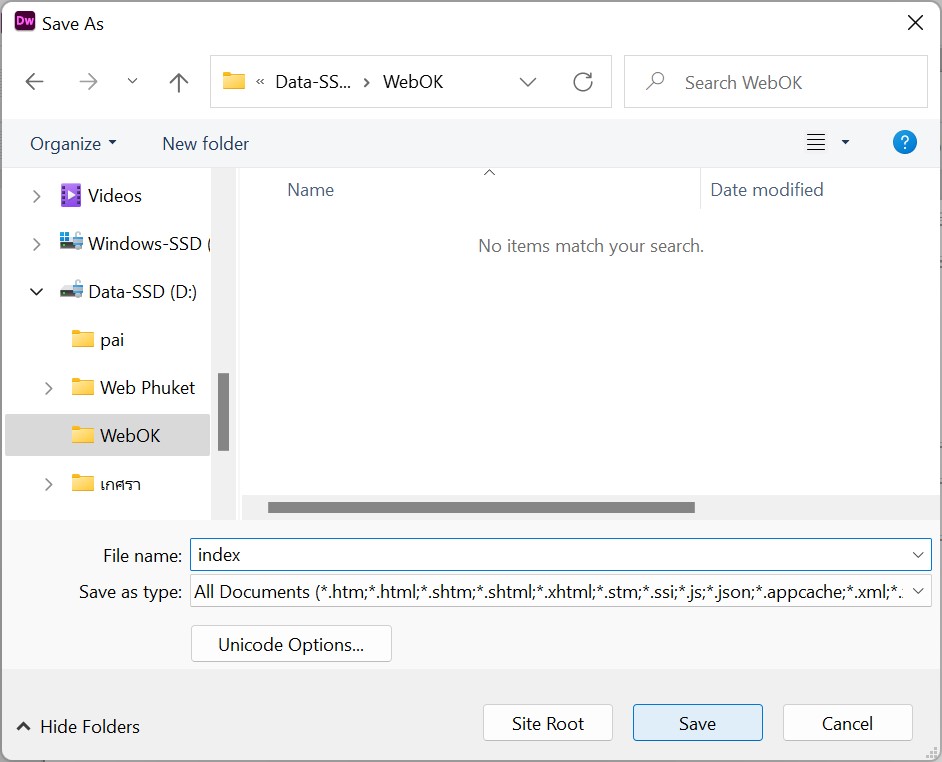
| 2. เลือกแหล่งเก็บข้อมูลในช่อง Save in ในที่นี้คือ WebOK และกำหนดชื่องานในช่อง File name ว่า index.html (หน้าแรกของเว็บไซต์จะใช้ชื่อ index.htmlเสมอ) เสร็จแล้วคลิกที่ปุ่ม Save | |||||||||||||||||||||||||||||||||||||||||||||||||||
ภาพที่ 3.37 Save Flie
|
|||||||||||||||||||||||||||||||||||||||||||||||||||
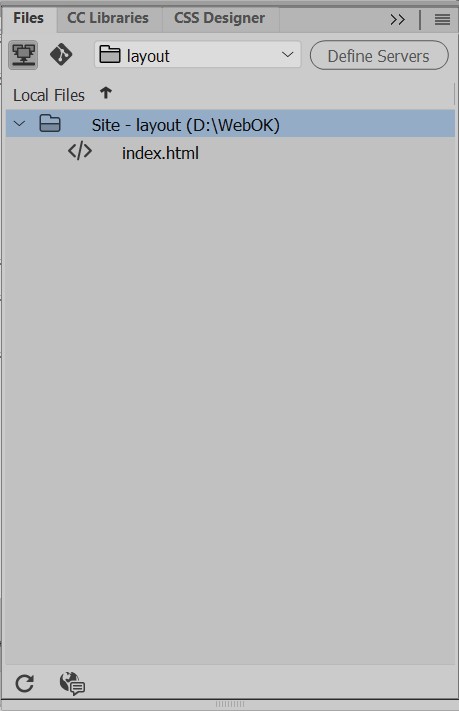
| 3. ไฟล์ index.html จะปรากฎในพาเนล File ในส่วนของ Site | |||||||||||||||||||||||||||||||||||||||||||||||||||
ภาพที่ 3.38 พาเนล File
|
|||||||||||||||||||||||||||||||||||||||||||||||||||
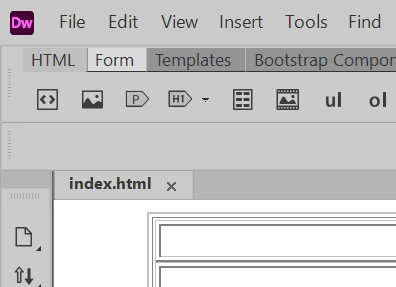
| และชื่อไฟล์จะปรากฎอยู่ด้านบน ดังนี้ | |||||||||||||||||||||||||||||||||||||||||||||||||||
ภาพที่ 3.39 File index.html |
|||||||||||||||||||||||||||||||||||||||||||||||||||
|
|||||||||||||||||||||||||||||||||||||||||||||||||||